
Forfatter: Henrik
Kategorier
PÃ¥ skattejagt med GPS
For efterhÃ¥nden et par mÃ¥neder siden blev jeg kontaktet af TDC’s mÃ¥nedlge personaleblad, som hedder Aspekt. I bladet er der hver gang en bagsidehistorie med TDC’ere, der laver noget anderledes i deres fritid.
For et par uger siden skulle vi sÃ¥ ud. To andre fra TDC, mig selv, en fotograf og en journalist. Det kommer der i næste nummer af personalebladet nedenstÃ¥ende historie ud af. I sidste nummer af bladet var det Henning Dyremose, der blev skrevet om – denne gang:

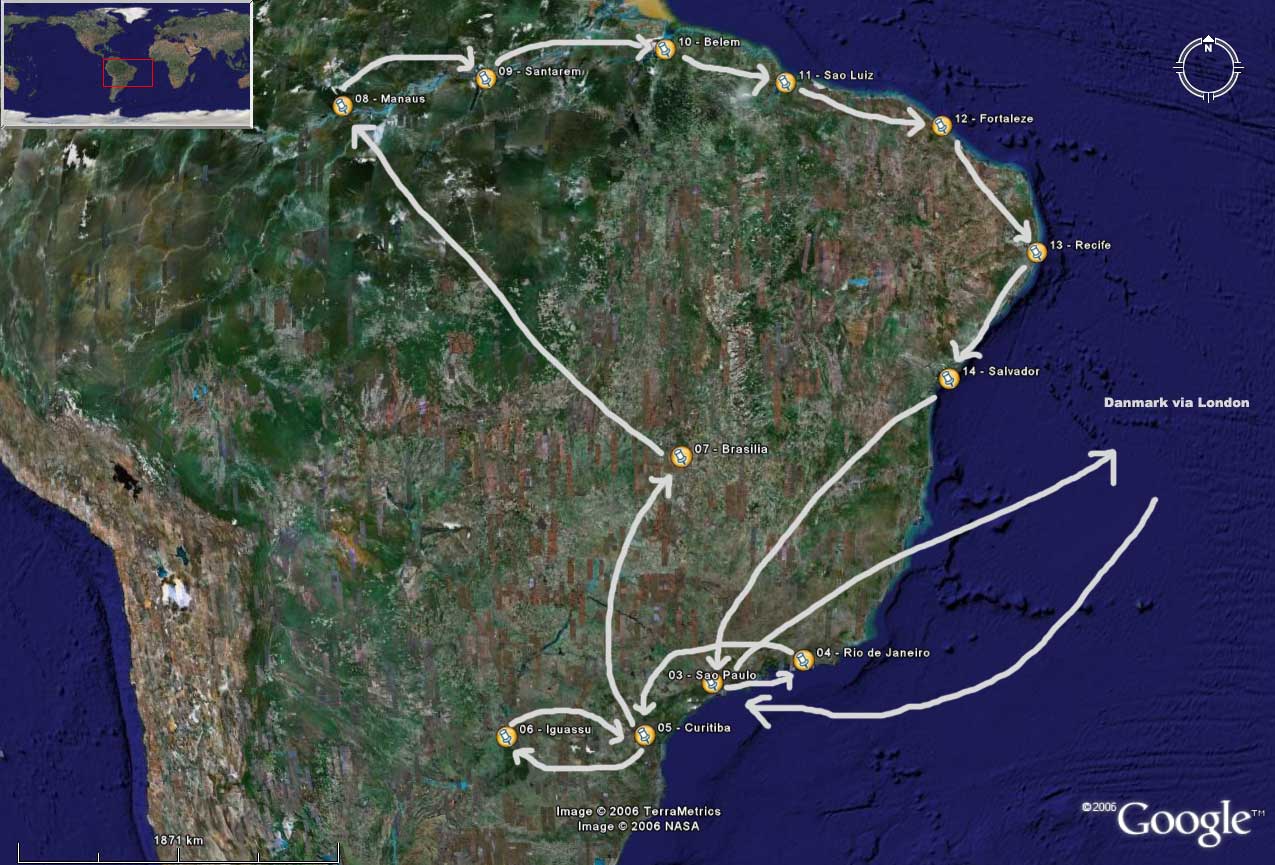
Onsdag den 15. november går turen for Mor Grete og Far Ole til Brasilien.
Den lange tur til Brasilien samt rundt i landet og Amazonas kan ses på dette kort (klik på kortet for at se det i stor udgave):
Kategorier
Sagt i retten
Dette er taget fra bogen: “Disorder in the American Courts”, og er ting der rent faktisk er blevet sagt i retten, ord for ord, nedskrevet og nu udgivet af retsreportere, som mÃ¥tte forsøge at holde masken mens disse ordvekslinger fandt sted.
God læselyst.
Kategorier
Charlottes fødselsdag
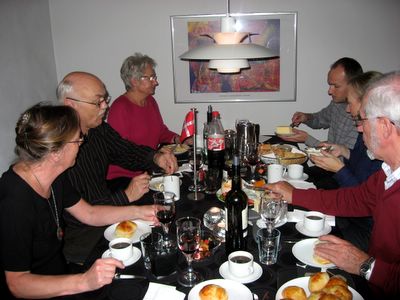
I dag have Charlotte fødselsdag og “de gamle” + Morten var pÃ¥ besøg…
Som sædvanlig skulle vi have lidt god mad og spise – her er vi i gang med 2. omgang af spisningen: Kaffe, The, Kakao, Boller, Kage, Ost, Slik mv…
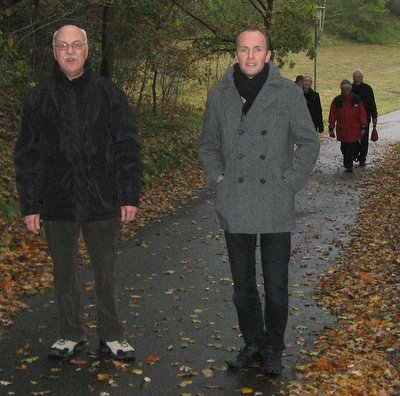
Efter endt spisning var vi lige ude en lille tur – her er det fortroppen:
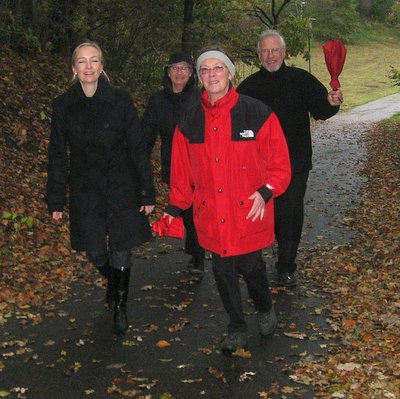
Skarpt forfulgt af hovedfeltet.
Tak til alle for en rigtig god dag!
Kategorier
LP3 afspilleren!
Kategorier
Kommentarer fungerer ikke
NÃ¥r man har skrevet et indlæg kan andre læsere kommentere pÃ¥ dit indlæg. Desværre fungerer denne funktion af en eller anden grund ikke…
Kommentarerne ligger i systemet, men bliver ikke vist pÃ¥ skærmen. Systemet opfatter alle kommentarer som “spam” – altsÃ¥ uønsket indhold.
Jeg så lidt på det i går, men fandt ikke lige en løsning. Når det virker vil jeg skrive det her på siden.
Kategorier
Sådan laver du et indlæg på siden
Her er en kort vejledning i hvordan man laver et simpelt indlæg på siden.
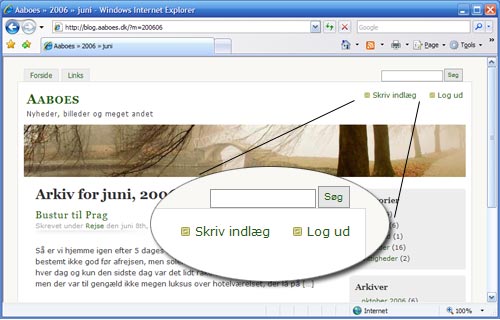
NÃ¥r du befinder dig pÃ¥ forsiden af www.aaboes.dk vil du i øverste højre hjørne se teksten “Skriv indlæg”. Klik pÃ¥ dette for at komme hen i redigeringsværktøjet.
Â
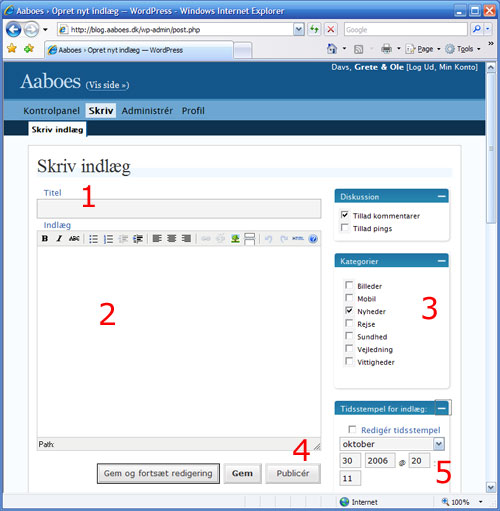
Du vil nu se redigeringsværktøjet – nogenlunde som herunder. Følg nu trin 1 til 5 som beskrevet under billedet af redigeringsværktøjet.
Â
Trin 1
Skriv en titel pÃ¥ indlæget – pÃ¥ samme vis som i elektronisk post hvor man ogsÃ¥ skriver et emne.
Trin 2
Her skriver du selve teksten for det indlæg du vil lave. Du gør det pÃ¥ samme vis som i et tekstbehandlingsprogram. Med ikonerne kan du lave simpel formatering af teksten: fed, kursiv – og lidt mere…
Trin 3
Til højre i vinduet er der et punkt der hedder “Kategorier”. Hvis du kun kan se teksten “Kategorier” og ikke valgmulighederne nedenunder vil der være et “+” til højre for ordet “Kategorier”. Giv det et tryk – og sÃ¥ skulle valgmulighederne gerne komme til syne.
Vælg den (eller de) kategorier, som du mener dit indlæg hører til. Springer du dette over vil dit indlæg være en “Nyhed”.
Trin 4
NÃ¥r du er færdig skal du trykke pÃ¥ “Publicér” knappen. Derved bliver dit indlæg synligt pÃ¥ siden. Hvis du trykker “Gem” kan du pÃ¥ et senere tidspunkt vende tilbage. Det, der gemmes er blot en “Kladde” du kan arbejde videre pÃ¥. Trykker du “Gem og fortsæt redigering” gemmes teksten – og du kan skrive videre med det samme. Denne funktion er god hvis du vil skrive en meget lang tekst – gem en gang imellem.
Trin 5 (valgfrit)
Under “Tidsstempel for indlæg” kan du ændre datoen for et indlæg. F.eks. hvis du lægger en gammel nyhed ind. Du kan ogsÃ¥ lægge et fremtidigt indlæg ind. SÃ¥ bliver det først synligt pÃ¥ det angivne tidspunkt – helt automatisk.
Kategorier
Halloween!
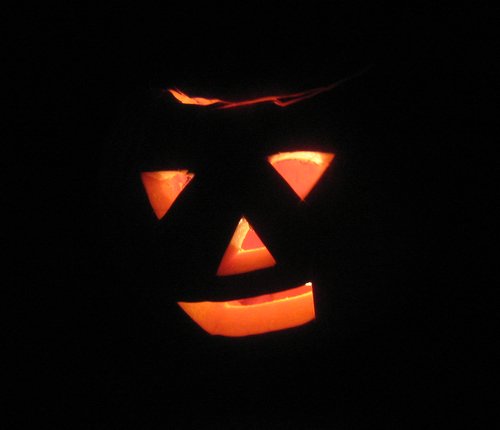
Hvis du tør komme forbi vores lille hus ved aftenstide skal du forbi dette farlige græskar:Â
Â
Â
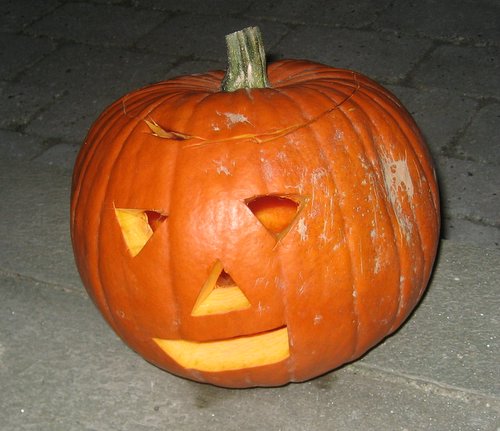
I dagslys er det ikke helt sÃ¥ farligt!Â
Â
Â